GreenIQ : Test du contrôleur d'arrosage connecté automatique et intelligent

Article suivant sur la Zibase Multi, le ZWAVE et la sirène AEON LABS

GreenIQ (Smart Garden Hub) : Test du contrôleur d'arrosage connecté automatique et intelligent


Préambule

Pour sortir un peu du monde Zibase, nous avons décidé de vous présenter le contrôleur d'arrosage Green IQ. GreenIQ est un boitier connecté par Internet permettant de gérer votre arrosage de façon automatique et intelligente.

Présentation de GreenIQ

A réception, l'emballage se présente sous la forme suivante :


A l'intérieur de la boite, tous les éléments nécessaires sont disponibles :


  • Le boitier intelligent Green IQ,
  • L'alimentation du boitier,
  • Documentations d'installation et d'utilisation en français,
  • Chevilles, vis et petit tournevis pour fixer le boitier,
  • Kit d'étiquettes pour repérer les câbles,
  • Câble Ethernet,
  • Une carte d'identification contenant le nom utilisateur, le mot de passe (attention, non modifiable par la suite donc ne pas perdre cette carte ! Edit du 25/05/2015 Suite au commentaire de GreenIQ, cela est possible via cette adresse) et le numéro de série. 

Ces éléments donnent une très bonne impression de qualité.

Côté caractéristiques, le GreenIQ n'a rien à envier à tous les programmateurs d'arrosage traditionnels de type RainBird, Gardena....tout en étant connecté et bénéficiant de fonctions spécifiques :

  • 6 zones d'irrigations : point important, il est possible de connecter deux vannes 24V par zone (non précisé sur la documentation mais information donnée par GreenIQ). Ce point est indispensable pour nous car nous disposons de 11 vannes. Néanmoins, pour des limites de puissance de courant, veillez à ne jamais déclencher plus de deux vannes en mêmes temps. Pour chaque zone, vous pourrez :
    • Définir une photo,
    • Donner un nom à la zone,
    • Activer ou non la zone,
    • La déclencher en manuel (lancement de l'arrosage sur la zone donné à la demande),
    • Définir des facteurs d'irrigation par mois (% d'eau attendu par mois en %). Ce paramètre n'est pas utilisé si dans les programmes (voir plus loin) vous spécifiez de tenir compte de la météo.
  • 4 programmes (heures début, heur fin) disponibles par zone. Pour chaque programme:
    • Possibilité de l'activer ou non,
    • Possibilité de tenir compte de la météo ou non (si oui, alors le programme ne se lancera pas si la météo est annoncée pluvieuse),
    • Définir des jours ou des périodes de fonctionnements.
  • Connectable en WIFI qui dispose d'une très bonne portée (à plus de 25 mètres de ma box et avec quelques murs) ou en Ethernet.
  • Un site WEB pour configurer toutes vos zones, programmes, reporting, statut. Il est parfaitement "Responsive Design", c'est à dire qu'il s'adapte parfaitement à toutes les tailles d'écran (testé sur téléphone et tablette Android, sur iPhone et IPAD, sur PC (Chrome, IE, Firefox..)). A noter qu'il n'existe pas d'application Android et Apple dédiée, le choix de GreenIQ étant uniquement de développer un site WEB fonctionnant sur tous les supports et navigateurs (à l'usage, cela n'est pas du tout gênant),
  • Il est également possible de connecter des capteurs analogiques, capteur de pluie, débitmètre ou de le connecter au Parrot Flower Power ou Koubachi mais nous n'avons pas expérimenté toutes ces options. De la même façon, il est possible de contrôler l'éclairage extérieur (il faudra prévoir un relais) mais là aussi, nous n'avions pas ce besoin donc ne l'avons pas expérimenté.
  • Il est étanche IP55 mais n'envisagez bien évidemment pas de l'utiliser en extérieur ou alors éventuellement sous abris.
Après cette petite présentation, place à la mise en oeuvre et à commencer par la configuration initiale. Je vous signale que tous les éléments décrits en suivant sont très bien documentés dans le guide d'installation de GreenIQ (très bien pour un nouveau produit).


Configuration initiale de GreenIQ (Smart Garden Hub)

Avant de procéder à l'installation et au câblage de GreenIQ, il faut le configurer pour l'initialiser et le mettre sur le réseau (notamment si vous souhaitez l'utiliser en WIFI) afin de vérifier le bon fonctionnement.

  • Initialisation et création de compte
Pour cela, vous devez vous rendre sur le site dédié permettant la gestion de votre GreenIQ. Vous arrivez sur l'écran suivant :


Il faut saisir le nom d'utilisateur et le mot de passe présent sur la carte d'utilisateur fourni dans le package. L'écran suivant est alors présenté :


Il s'agit juste d'un nom, d'un prénom et d'un email qui servira à recevoir les rapports d'arrosage si vous le souhaitez (malheureusement, un seul email peut le recevoir...petite évolution à venir j'espère !) et à vérifier l'email pour la création de votre compte.

Vous allez ensuite être amené à vous localiser soit en entrant vos coordonnées géographiques soit en demandant à l'application de vous localiser (sur mon OnePlusOne, cela n'a jamais fonctionné malgré toutes les autorisations d'accès de l'application et de chrome à ma localisation) tel que présenté à l'écran ci-dessous.


Cliquer sur Envoyer et vous allez recevoir un message de création de compte sur l'email saisi vous demandant de valider la création du compte. Cliquer dessus et votre compte est créé.


  • Configuration en WIFI (phase inutile si vous passez par Ethernet)

Si vous souhaitez utiliser le WIFI (ce qui est notre cas car nous n'avons pas d'Ethernet dans l'abri de jardin), il faut, dans un premier temps, enlever le couvercle du GreenIQ et raccorder le câble Ethernet fourni à votre routeur ou votre Box. Brancher ensuite votre GreenIQ et rendez-vous à nouveau sur le site dédié.

Connectez vous comme précédemment, et aller dans le menu "configuration internet". Vous êtes amenés à choisir votre réseau WIFI ou à le saisir (pour ma part, sur cette appli web, les réseaux WIFI disponibles ne m'étaient pas proposés comme l'atteste la capture d'écran ci-dessous). J'ai donc saisi directement mon réseau WIFI :


Une fois cliqué sur "envoyer", veuillez attendre pas mal de secondes et vous devriez avoir un message indiquant "configuration WIFI réussie".

Vous pouvez ensuite débrancher l'alimentation électrique, puis le câble Ethernet, puis rebrancher l'alimentation de votre GreenIQ.

Une fois redémarré, vous pouvez aller dans le menu "statut" de l'écran principal pour vérifier la configuration réseau. Vous devez obtenir l'écran au bout de quelques secondes :


Enfin, avant de procéder à l'installation, si vous êtes en WIFI, testez bien la bonne réception WIFI depuis l'emplacement définitif de votre GreenIQ.

Installation physique de GreenIQ

Après cette configuration initiale, place à l'installation et au câblage. Il y a deux câbles sortants du GreenIQ :

  • Câble 1 : il contient 8 fils de couleur différente permettant de raccorder vos électrovannes et dont la signification est la suivante :


  • Câble 2 : il contient également 8 fils de couleur différente permettant de raccorder l'éclairage ou différents capteurs (nous ne l'utiliserons pas dans le cadre de nos besoins) et dont la signification est la suivante :

Comme évoqué plus haut, nous disposons de 11 électrovannes (pour des problématiques de débit de puits) et nous avons donc procédé au câblage. Pour rappel, vous pouvez connecter deux électrovannes par zone sur le GreenIQ (merci à Odi DAHAN, Fondateur et CEO de GreenIQ pour sa disponibilité et ses informations).

Il s'agit donc de repérer vos fils d'électrovannes pour les raccorder selon vos souhaits au GreenIQ sur les vannes 1 à 6 ainsi que le commun entre les électrovannes. Comme nous avons 11 électrovannes, nous avons raccordé (en parallèle) 2 électrovannes sur les vannes 1 à 5 du Smart Garden Hub et une sur la vanne 6. Nous ne nous servirons par du fil orange du câble 1 qui permet de commander une éventuelle pompe (gérée par un contacteur manométrique chez nous). Nous branchons bien évidemment le commun des différentes électrovannes au port commun du GreenIQ.

Le tout dans une boite de dérivation et cela donne côté arrivée de mes électrovannes un beau bordel :) :


Il ne reste plus qu'à brancher les 7 fils du câble 1 du GreenIQ (comme nous n'utilisons pas le fil orange). Et voilà, le tour est joué :


Et voilà, les branchements sont terminés et il n'y a plus qu'à refermer tout cela, fixer le GreenIQ au mur, faire un peu de tri dans les câbles, alimenter le GreenIQ avec l'alimentation fournie et cela donne :


Et d'un peu plus loin avec le système complet et la vessie (ne regardez pas la poussière:))
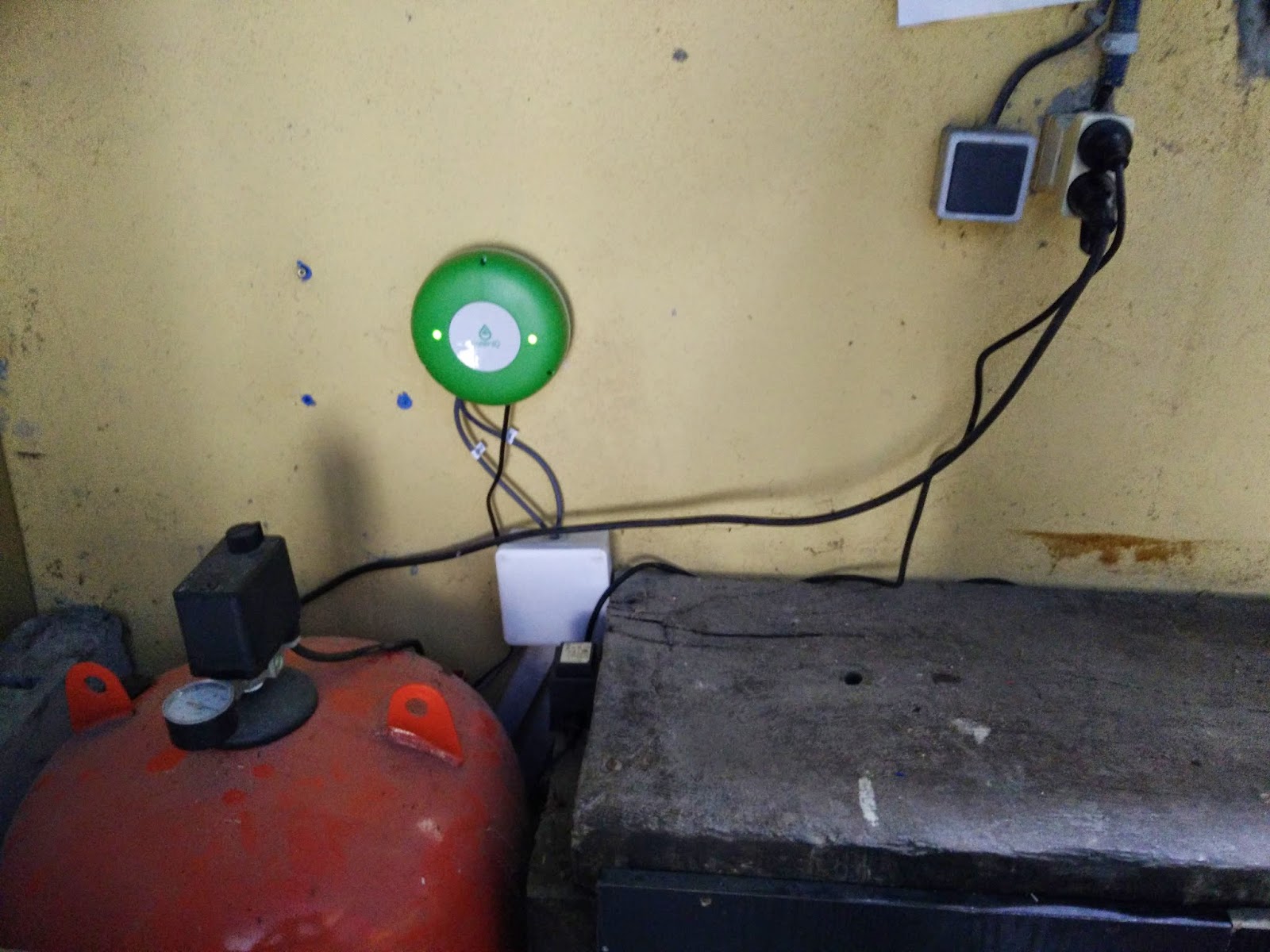

Elle est pas belle la vie ? :). Pour information, vu le nombre de fil à gérer et à repérer, cette mise en oeuvre m'a pris près de deux heures.

Utilisation de GreenIQ

Une fois ces branchements et la configuration initiale effectués, il suffit maintenant de se rendre sur le site dédié vous permettant de configurer les zones et les programmes de votre GreenIQ.

Après avoir entré votre nom d'utilisateur et votre mot de passe, vous accédez au menu suivant :


A partir de ce menu, toute la configuration des zones et des programmes se fait dans le menu "Programme".


Il est donc possible de configurer 6 zones en les nommant et en définissant 4 programmes par zone. La pseudo-zone 8 concerne l'éclairage et nous ne l'avons pas utilisée. Pour paramétrer une zone, il faut cliquer sur une zone donnée :


Comme expliqué plus haut, vous pouvez définir, pour chaque zone, une photo, un nom, si la zone est activée ou non, éventuellement déclencher la zone manuellement (pour déclencher un arrosage manuel), des facteurs d’irrigation mensuels (pas utilisé si votre programme tient compte de la météo) et enfin, définir au plus 4 programmes comme ci-dessous :


Pour définir un programme, il faut cliquer sur un des 4 programmes.


Sur chaque programme, vous pouvez l'activer ou non, tenir compte du facteur météo (si oui, les facteurs d'irrigation mensuels définis au niveau de la zone seront inactifs), une heure de début, une heure de fin et également les jours de fonctionnement ou un calendrier de fonctionnement.

Concernant l'heure de début et l'heure de fin, si vous avez activez la fonction "météo', il faut entrer la durée que vous considérez comme maximum les jours les plus chauds. Cette durée sera minimisée (ou non) automatiquement par GreenIQ en fonction des facteurs météo (de l'évapotranspiration, c'est à dire la perte d'eau définies par l'ensoleillement et l'humidité).

4 programmes par zone sont très utiles pour nous. En effet, ayant un débit de puits faible (1 m3/h), cela nous permet de laisser le temps au puits de se remplir entre deux déclenchement de zones. Rare sont les programmateurs classiques qui permettent de gérer 4 programmes par zone (chaque zone regroupant pour nous 2 électrovannes).

Les autres menus du menu principal sont très simples et permettent d'accéder à des rapports d'irrigation (et de vous les faire envoyer par email...sur le seul email défini dans votre compte), de définir des capteurs du type débitmètre, pluviomètre...(non utilisé pour nous). Les autres menus servent à la configuration que nous avons présenté  précédemment.

En conclusion, ce produit est de très bonne qualité, très abouti pour un nouveau produit et remplissant parfaitement son rôle.

Les points positifs :

  • accès depuis internet pour commander ou surveiller son arrosage,
  • prise en compte de la météo pour ajuster les temps d'arrosage,
  • possibilité de pouvoir brancher 2 électrovannes par entrée et donc gérer 12 électrovannes,
  • la simplicité de mise en oeuvre et le confort du paramétrage,
  • des rapports quotidiens ou hebdomadaires permettant d'avoir une bonne vision des temps d'arrosage,
  • un tarif ajusté (249€) par rapport à la qualité du produit.

Je signale également qu'une API est à disposition et que le canal IFTTT devrait être disponible au grand public d'ici une ou deux semaines.Nous en reparlerons certainement dans un prochain article pour voir quelle intégration est possible avec la Zibase.

Les points négatifs (j'ai beaucoup cherché :)) :

  • Pas de possibilité de modifier ses informations de compte (nom d'utilisateur et mot de passe) Edit du 25/05/2015 Suite au commentaire de GreenIQ, cela est possible via cette adresse,
  • Pas de possibilité de se faire envoyer les rapports quotidiens ou hebdomadaires sur plusieurs emails.

La longueur de l'article reflète mon excellente impression concernant ce produit. Je tenais à nouveau à remercier particulièrement Odi DAHAN, Fondateur et CEO de GreenIQ pour sa disponibilité et ses informations.

Merci aussi à Domadoo pour la mise en avant de ce produit notamment au travers d'un test mené par KRAGG (Laurent Guillot, Responsable Technique chez Domadoo) disponible ici

...et sinon, j'ai un programmateur d'arrosage classique de disponible : Rainbird SI-RR+ 12 voies...pour ceux que cela pourrait intéresser (difficile à trouver en France).

N'hésitez pas, si vous avez des questions, à les partager dans les commentaires.

A très vite pour un article sur le dongle ZWAVE sur la Zibase Multi (disponible ici depuis le 08 Août 2015).

Zibase Multi : Indicateur de consommation électrique sur le Dashboard

Zibase Multi :

Indicateur de consommation électrique sur le Dashboard


Le but

Le but est de continuer la découverte de Javascript sur Zibase Multi à travers un exemple faisant apparaître sur Zibase Multi un indicateur de consommation électrique. Cette exemple reprend la même finalité que l'article "Surveiller sa consommation électrique avec Karotz / Open Karotz et Zibase"écrit le 06/01/2015.

Nous allons donc faire afficher un cercle et un texte d'une couleur différente en fonction de la consommation électrique.

Préambule

L'intérêt du Javascript ici est de simplifier très largement cette gestion par rapport à ce que nous faisions avec Karotz (3 scénari). Cela permet également de soulager les traitements via la Zibase et surtout de les faire en local sur la tablette accueillant la Zibase Multi.

Mise en oeuvre

Comme dans l'article précédent permettant d'annoncer la température, nous allons donc créer un scénario avec comme déclencheur la sonde OWL relevant la consommation électrique (la pince ampèremétrique étant sur le fil d'arrivée principale de l’électricité juste après le compteur) qui fait appel à un fichier Javascript stocké en local sur la SDCARD de la tablette. Cela donne :


Le fichier conso_elect_cercle_texte.js contient le Javascript suivant :

<html>
<head>
<meta http-equiv="Content-Type" content="text/html; charset=iso-8859-1"/>
<title>Annonce Température</title>
</head>
<body>
<script type="text/javaScript">

//récupération de la variable I1 de la sonde OWL contenant la consommation instantanée
var a = zibase.varIx(1)*100; // unité 100W

switch (true) {

     case a<=500 : //si conso élec instantanée  inférieure à 500
/*paramètres : coordonnées X (en %), coordonnées Y (en %), taille du cercle (en %),specifie si critère précédent en % ou réel (_),couleur du cercle,delai*/

android.drawCircle(60, 40,2,"%%%", "GREEN",0);

/*paramètres : numéro d'item, Texte à afficher, taille de la police, coordonnées X (en %), coordonnées Y (en %),specifie si critère précédent en % ou réel (_),couleur de la police, par défaut vide = sans justification*/

            android.writeText(4, "Consommation faible.", 20, 63, 38, "_%%", "GREEN", "");
            break;

     case a<=1000: //si conso élec instantanée  inférieure à 1000

//même fonction que ci-dessus : le code RGB de la couleur vert foncé est #0B850E

             android.drawCircle(60, 40,2,"%%%", "#0B850E",0);

//même fonction que ci-dessus : le code RGB de la couleur vert foncé est #0B850E

              android.writeText(4, "Consommation normale.", 20, 63, 38, "_%%", "#0B850E", "");
              break;
 
     case a<=2000: //si conso élec instantanée  inférieure à 2000
//même fonction que ci-dessus : le code RGB de la couleur orange est #FF9933

              android.drawCircle(60, 40,2,"%%%", "#FF9933",0);

//même fonction que ci-dessus : le code RGB de la couleur vert foncé est #FF9933

               android.writeText(4, "Consommation moyenne", 20, 63, 38, "_%%", "#FF9933", "");
                break;
 
       case a>2000 : //si conso élec instantanée  supérieure à 2000

                android.drawCircle(60, 40,2,"%%%", "RED",0);
                android.writeText(4, "Consommation importante.", 20, 63, 38, "_%%", "RED", "");
                break;
}
</script>
</body>
</html>

En rouge, les éléments obligatoires dans le fichier Javascript. En vert, les commentaires pour vous aider à comprendre le code.

Quelques explications supplémentaires 

  • l'instruction switch...case  est connu dans tous les langages et permet de gérer différentes valeurs d'une variable. Cette instruction revient au même que faire des if imbriqués. C'est juste une question de simplification de lecture de mon point de vue.
  • la fonction android.drawCircle(...) utilisée ci-dessus permettant de dessiner un cercle sur le DashBoard n'est pas documentée par Zodianet à l'heure où j'écris ces lignes et a été introduite dans la V95 (donc veiller bien à avoir la dernière version de Zibase Multi). Merci à Zodianet pour sa réactivité habituelle suite à ma demande.
  • la fonction  android.writeText(...) est bien documentée par Zodianet. Vous noterez que comme nous écrivons sur un même item (ici le numéro 4), il n'y a pas nécessité de l'effacer avec de réécrire.
  • nous sommes chauffés au gaz donc vous pouvez modifier comme vous voulez les bornes dans les "case" où en ajouter des supplémentaires avec un nouveau texte et une nouvelle couleur.

Ce petit scénario incluant le Javascript ci-dessus donne donc le résultat suivant sur la Zibase Multi :


Ainsi, à chaque fois que la sonde OWL émet, vous avez un cercle et un texte d'une couleur définie qui s'affichent en fonction de la consommation et des bornes définies dans le Javascript.Vous noterez dans les captures ci-dessus d'autres éléments d'affichage pouvant vous donner des idées (affichage de la température intérieure/extérieure, vitesse de la VMC, chauffage allumé ou éteint, alarme enclenchée ou non)... Vous pouvez vraiment adapter ce petit script en fonction de vos souhaits et vos besoins.

Simplification du code

Comme vous avez pu vous en rendre compte, le code ci-dessus fait appel dans chaque cas aux fonctions android.drawCircle(...) et android.writeTexte(...), les seuls éléments changeant étant la couleur du cercle et du texte et le message affiché.

En Javascript, comme dans tous les langages, il est possible de créer des fonctions. Je vous propose donc ci-dessous l'équivalent du code Javascript présenté ci-dessus avec la création d'une fonction cercleEtTexte(...) faisant appel aux fonctions  android.drawCircle(...) et android.writeTexte(...) avec comme paramètre la couleur et le texte. Cela "factorise" encore plus le code, en améliore la lecture et la facilité de maintenance. Par exemple, si vous voulez changer l'endroit où s'affiche le cercle et/ou le texte, vous n'avez plus qu'à le faire qu'à un seul endroit.

Au final, vous pouvez donc modifier le fichier conso_elect_cercle_texte.js avec le Javascript suivant :

<html>
<head> 
<meta http-equiv="Content-Type" content="text/html; charset=iso-8859-1"/>
<title>Annonce Température</title> 
</head>
<body>
<script type="text/javaScript"> 

var a = zibase.varIx(1)*100; // unité 100W
switch (true) {

    case a<=500 : //si conso élec instantanée  inférieure à 500

//appel à la fonction cercleEtTexte définie ici en fin de script
cercleEtTexte ("GREEN","Consommation faible.");
        break;

    case a<=1000: //si conso élec instantanée  inférieure à 1000

//appel à la fonction cercleEtTexte définie ici en fin de script
cercleEtTexte ("#0B850E","Consommation normale.");
        break;

    case a<=2000: //si conso élec instantanée  inférieure à 2000

//appel à la fonction cercleEtTexte définie ici en fin de script
cercleEtTexte ("#FF9933","Consommation moyenne");
        break;

    case a>2000 : //si conso élec instantanée  supérieure à 2000

//appel à la fonction cercleEtTexte définie ici en fin de script
cercleEtTexte ("RED","Consommation importante.");
        break;
}

function cercleEtTexte (couleur,texte) {
        android.drawCircle(60, 40,2,"%%%", couleur,0);
        android.writeText(4, texte, 20, 63, 38, "_%%", couleur, "");
}

</script>
</body> 
</html>

Voilà pour cet article qui vous permettra d'appréhender le Javascript à travers ce nouvel exemple. Ceci montre que le Javascript permet de simplifier les scénari, de moins encombrer la mémoire de la Zibase, d'optimiser les temps de traitements et de supprimer les latences sur le réseau liées à des appels HTTP (comme nous le faisons avec Karotz et Open Karotz).

Je profite de cette fin d'article pour vous signaler que j'ai pas mal échangé avec Zodianet cette semaine et que l'application serveur local sur Android est en béta test (toutes les semaines selon les mots de Zodianet :)) et ne devrait donc pas tarder à sortir. Par ailleurs, ils m'ont confirmé qu'ils n'avaient absolument pas présenté de tablette intégrant les protocoles au CEBIT...à suivre...je peux pas en dire plus ;).

Pour changer un peu de sujet, retrouvez un article sur GreenIQ, le contrôleur d'arrosage automatique et connecté ici (disponible depuis le 25/05/2015)


Zibase Multi : Annoncer vocalement la température intérieure et extérieure en Javascript


Zibase Multi :

Annoncer vocalement  la température intérieure et extérieure en JS


Le but

Le but est de découvrir le Javascript à travers un exemple en faisant énoncer vocalement à la Zibase Multi la température intérieure et extérieure. Cette exemple reprend la même finalité que l'article Karotz annonce la température avec Open Karotz et Zibase écrit le 17/01/2015. 

Préambule

Le Javascript est donc le langage client universel retenu par Zodianet pour pouvoir effectuer des actions spécifiques à l'intérieur ou en dehors de scénari. L'avantage est que la documentation sur le Javascript ne manque par sur le Web car il est utilisé sur tous les sites WEB pour effectuer des actions sur le poste client.

Par ailleurs sa syntaxe est relativement simple même si quelques notions de développements sont nécessaires. Je me suis efforcé de présenter ici un exemple simple avec tous les détails pour permettre aux plus néophytes d'entre nous de pouvoir le mettre en oeuvre.

Au delà de ce langage, Zodianet à mis à disposition 6 nouveaux objets orientés Zibase Multi  avec de nombreuses fonctions disponibles permettant d'effectuer des opérations multiples.

Vous trouverez l'ensemble de la description de ces objets et des fonctions associées à partir de cette page sur le site de Zodianet. Je vous laisse prendre les connaissance de toutes les possibilités.

Comment invoquer du Javascript ?

Il existe 3 solutions pour faire appel à du Javascript :


  • En incrustation de lignes JavaScript à l'intérieur même de scénarios de ZIBASE Multi. Ceci est très pratique mais aussi très limité car les limites de longueur d'un scénario sont très vite atteintes. Même si Zodianet travaille actuellement sur le sujet, à aujourd'hui, ces limites sont vraiment problématiques et au bout de quelques lignes de JS, vous ne pourrez plus enregistrer votre scénario. .
  • Dans des fichiers situés dans l'appareil Android supportant ZiBASE Multi. Cette fonctionnalité est très pratique car vous pouvez préciser à Zibase Multi d'aller exécuter du Javascript présent dans un fichier localement sur votre Zibase Multi.Vous n'êtes ainsi plus limités par la longueur des scénari. 
  • Bien entendu, dans des fichiers sur serveur local ou distant.Je ne vois pas vraiment l'intérêt de cette fonctionnalité mais cela peut peut-être présenter un intérêt si vous diposer d'un NAS pour rassemble tous vos développement ? 
Au préalable, il faut aller sur zodianet2 sur le configurateur en mode Expert / Menu Système pour définir le chemin par défaut sur lequel vous enregistrez vos fichiers Javascript. L'avantage est que vous n'aurez plus ensuite à préfixer ce chemin dans les différents appels effectués à l'intérieur des scénari.


Je vous conseille donc d'entrer le chemin préconisé par défaut et déjà créé sur votre tablette par l'installation de Zibase Multi :  /sdcard/data/data/zibase/userscripts/

Une fois ce préalable rempli, vous trouverez ci-dessous la mise en oeuvre du petit script pour faire annoncer vocalement la température intérieure et extérieure à Zibase Multi.


Mise en oeuvre

Comme toutes les fonctions sur Zibase Multi, il faut donc aller dans le Menu Piloter sous Android / Exécuter du Javascript (Pour Béta Testeur seulement même si ce n'est plus le cas) comme ci-dessous :


La fenêtre suivante s'ouvre :


Dans notre exemple, nous allons donc Exécuter du Javascript sur une fenêtre invisible à partir d'un fichier stocké en local sur le serveur Zibase Multi (la tablette quoi !) en prenant le soin de préciser "Préfixer le chemin par défaut" qu reprendra le chemin défini dans les paramètres système. Dans le  chemin/fichier, il faut entrer le Nom du fichier JS que nous allons générer ; ici : "Annonce_temperature.js".

Nous utilisons l'appel à du Javascript dans un fichier stocké car les quelques lignes de JS nécessaires pour effectuer ce petit traitement rendrait le scénario trop long en mode incrustation (JS directement écrit dans le scénario) et vous ne pourrie pas le sauvegarder. Par ailleurs, l'avantage de cette solution est de ne pas remplir la mémoire de la Zibase Multi (aujourd'hui limité historiquement comme la zibase classic) et de pouvoir modifier le javascript sans avoir sans cesse à enregistrer la configuration du scénario (et donc le reboot multiple de la Zibase Multi.

Pour information, nous disposons déjà de deux scénari nous servant notamment pour le thermostat qui se contentent de récupérer la valeur de la sonde de température intérieure dans la variable V0 et respectivement la température extérieure dans la variable V50. Vous pouvez les retrouver dans cet article à la rubrique Scénario "Variable T intérieur" et Scénario "Variable T extérieur".

Le contenu du fichier Annonce_temperature.js est le suivant :

<html>
<head> 
<meta http-equiv="Content-Type" content="text/html; charset=iso-8859-1"/>
<title>Annonce Température</title> 
</head>
<body>
<script type="text/javaScript"> 

/*récupère le contenu de la variable V0 de la Zibase (Température Intérieure) et la divise par 10
V0 contient 201 et donc la variable a va contenir 20.1
fonction mis à dispo par Zodianet sur l'objet zibase*/

var a =zibase.varShort(0)/10;

//converti la variable a en string (chaine de caractères) / Fonction javascript

var b=a.toString();

/*découpe la chaîne de caractère b pour séparer la partie entière et la partie décimale 
cela range les éléments dans un tableau de caractère contenu dans la variable c
c[0] va donc contenir la valeur entière de la T° (avant le point) 20 pour l'exemple
c[1] va donc contenir la valeur décimal de la T° (après le point)* 1 pour l'exemple*/

var c= b.split(".");

/*si la décimal de la température vaut 0 alors le contenu de la case 1 du tableau c (c[1]) vaut undefined; alors on remplace par 0*/

if (c[1] == undefined) c[1]= "0";

/*même commentaire que ci-dessus mais pour la variable V50 de la zibase qui contient la Témpérature extérieure*/

var d =zibase.varShort(50)/10;

var e=d.toString();
var f= e.split(".");
if (f[1] == undefined) f[1]= "0";

//fonction mis à dispo par Zodianet sur l'objet android
//cette fonction speaks permet de faire parler Zibase Multi à partir d'un phrase (fonction TTS : Text To Speech)

android.speaks("La température intérieure est de " + c[0] + " point " + c[1] + " degrés.");
android.speaks("La température extérieure est de " + f[0] + " point " + f[1] +  " degrés.",20);
</script>
</body> 
</html>

Les parties en rouge sont des éléments que vous devez reprendre dès que vous créez un script JS indépendant, stocké en local ou sur un serveur (en changeant les éléments contenus dans la balise Title). A noter que les balises en rouge sont implicites et non utiles quand vous écrivez du JS directement dans le scénario (mode incrustation).

Les parties surlignées en vert ne sont que des commentaires pour vous aider à comprendre le script mais ne servent évidemment à rien en tant que telles (noter qu'en Javascript, est considéré en commentaire tout ce qui est préfixé par // sur une ligne ou encadré par  /* */ sur plusieurs lignes).

Une fois votre fichier Annonce_temperature.js créé avec le contenu ci-dessus, il faut aller le placer dans le répertoire sur le serveur Zibase Multi soit dans   /sdcard/data/data/zibase/userscripts/. Pour cela, j'utilise de mon côté AirDroid permettant facilement par glisser/déplacer de faire un copier/coller d'un fichier depuis le PC vers la tablette.

Le scénario complet dans mon exemple donne donc :


Ce scénario Android - Temp WE est donc celui qui va me permettre d'annoncer la température intérieure et extérieure selon un calendrier fixe, ici le samedi et le dimanche à 10 h, 13 h et 20 h.

Vous pouvez créer un autre scénario comme ci-dessous invoquant le même script pour faire annoncer à des heures différentes le reste de la semaine la température intérieure et extérieure. Dans mon exemple, le calendrier fixe va du lundi au vendredi et les heures de déclenchement sont 8h et 20h


J'espère que ces premiers éléments concernant le Javascript sur Zibase Multi vous permettront de mieux appréhender les possibilités et vous donneront des idées quant à la création de nouveaux scénari.

Je publierais d'autres petits script JS dès que j'aurai le temps d'écrire les articles détaillés pour les rendre abordables et compréhensibles par tous.


Zibase Multi : Migration depuis une Zibase Classic


Zibase Multi :

Migration depuis une Zibase Classic


Le but

L'objet de cet article est de vous présenter pas à pas la migration d'une Zibase Classic vers une Zibase Multi en vous donnant le maximum d'informations pour que vous n'ayez pas de surprises à la mise en oeuvre.

Préambule

Zibase Multi, tout le monde en parle. Dans la micro-sphère domotique, il existe beaucoup de communiqués de presse et d'articles depuis la mise à disposition de Zodianet de Zibase Multi en juillet 2014.

Il existe beaucoup moins d'articles opérationnels concernant sa mise en oeuvre. Certainement parce que peu d'entre nous ont franchi le pas de par les appréhensions générées par cette nouvelle approche de la domotique.

Nous avons attendu environ 9 mois pour procéder à cette migration, le temps que Zodianet est bien éprouvé le concept et procédé à un certain nombre de correctifs.

Avant de vous lancer, je vous conseille de lire l'intégralité de l'article qui vous permettra d'effectuer ou non cette migration en toute connaissance de cause.

Zibase Multi, c'est quoi ?

Commençons par le commencement. Après avoir parcouru les forums, articles ou commentaires sur Zibase Multi, j'ai constaté que beaucoup d'entre nous s’interrogeaient sur ce qu'était réellement Zibase Multi au delà de tous les bienfaits marketing qui nous étaient présentés.

Zibase Multi est donc une application Android (minimum Android 4.0) qui à vocation à remplacer votre box domotique Zibase Classic (l'émission des ordres pouvant être fait à travers des dongles à brancher sur les ports USB de votre tablette)  ou dans le cas présenté ici, de co-exister avec elle. Il s'agit donc d'une application serveur qui gérera tous vos périphériques et vos scénari Zibase et qui doit être installée sur une tablette sur le même réseau local que votre Zibase Classic.

Zibase Multi fera exactement la même chose que votre Zibase classic tout en profitant de l'écosystème Android et de l'écran de la tablette sur laquelle vous installerez Zibase Multi. Vous pourrez ainsi via un nouveau menu disponible sur le configurateur (en mode expert) de la Zibase Multi faire les actions suivantes :

  • Manipuler du texte sur l'écran de votre tablette dans votre tableau de bord Zibase Multi (Alarmé désactivé/Activé, Vitesse de la VMC, Chauffage éteint/allumé, consommation électrique élevée, moyenne, basse ou tout autre message);
  • Manipuler du graphisme sur l'écran (Afficher une Image, tracer une forme);
  • Manipuler une source sonore (faire parler votre tablette (TTS : Text To Speech), lancer un Mp3 local ou distant, lancer une Webradio...);
  • Manipuler une source vidéo (lancer une vidéo YouTube, une vidéo Mp4 local ou distante...); 
  • Exécuter du Javascript qui ouvre toute les possibilités et notamment les échanges avec vos autres objets connectés préférés, même si ceux-ci ne disposent pas de possibilités d'appels sous forme Http (en REST).

J'espère que ces quelques éléments éclaireront ceux qui ne comprenaient pas l'intérêt de Zibase Multi.

Au delà de ces nouvelles possibilités, la configuration de votre serveur Zibase Multi se fait exactement de la même façon que votre Zibase Classic. C'est à dire qu’elle s'appuie sur la même interface de configuration Zodianet selon les même modalités (mais uniquement sur le serveur zibase2.net). De ce fait, la migration est grandement facilitée et vous n'aurez pas à réenregistrer tous vos périphériques et à créer à nouveau tous vos scénari dans Zibase Multi.


Zibase Multi : Migration depuis une Zibase Classic : Mise en oeuvre

1/ Ce qu'il faut savoir

Nous disposons d'une Zibase Classic sans ZWAVE (oui, les toutes premières !). L'objectif est d'installer Zibase Multi et de se servir de Zibase Classic de relai radio pour émettre les ordres vers nos périphériques sur les différents protocoles. Les deux vont parfaitement communiquer entre elles sans que vous n'ayez à faire beaucoup de manipulations. Vous pourrez également ajouter des dongles sur le port USB de votre tablette pour disposer de nouveaux protocoles non disponibles sur votre Zibase Classic (par exemple, pour nous, le Zwave ou EnOcean).

Par ailleurs, nous avions une tablette ASUS TF300 qui ne servait que très peu et avons décidé de la dédier à Zibase Multi (ceci n'empêchant pas éventuellement de faire tout autre chose dessus). Si vous disposez d'une licence sur votre Zibase Classic, cette migration ne vous coûtera rien!

2/ Test de comptabilité de Zibase Multi avec votre tablette

Le téléchargement de l'application Zibase Multi est disponible gratuitement sur le Play Store. Par défaut, n'ayant pas de licence sur votre Zibase Multi, vous ne pourrez que tester son bon fonctionnement sur votre tablette sans aucune possibilité de faire des scénari.

Une fois installée, vous pouvez lancer l'application et créer un nouveau compte (autre que celui que vous avez pour votre Zibase Classic) sur le site Zibase2.net. Attention, il faut absolument le faire sur Zibase2.net car Zibase Multi n'est pas disponible sur Zibase.net. Cela vous est précisé quand vous cliquez sur Créer un Nouveau Compte :


Sur votre tablette, appuyer sur le bouton central de l'application Zibase Multi et ensuite sur OK sur la fenêtre présentée ci-dessus. La Zibase Multi va automatiquement être identifiée et vous allez pouvoir créer votre nouveau compte associé à votre Zibase Multi.

Vous allez arriver sur le configurateur habituel de la Zibase avec un environnement complètement vierge sans aucun périphérique ni scénario.

A ce stade, il va falloir indiquer à votre Zibase Multi que vous disposez d'une Zibase Classic et que vous souhaitez qu’elle vous serve de passerelle radio. Pour cela, il faut passer en mode expert  et cliquer sur Système puis cocher les deux cases comme comme ci-dessous :


Cliquer ensuite sur Périphériques puis Sauvegarde. Cela force la re-synchronosation afin que la Zibase Multi le prenne bien en compte. Fermer et redémarrez l'application Zibase Multi sur votre tablette.

Pour ceux qui dispose du ZWave, je vous invite à vous rendre sur la page de Zodianet ici expliquant les options spécifiques pour créer un Bridge Zwave.

A ce stade, votre écran (le DashBoard) de votre Zibase Multi devraient afficher en bleu tous les protocoles (sauf le Zwave en noir qui chez nous n'est pas disponible). Il est normal que "HTTP" et "SCENARIO" soient grisés car ces fonctions ne sont pas disponibles tant qu'une licence n'est pas installée.


Vous devez voir des clignotement s'opérer quand un protocole est activé via la réception de données de périphériques.

Sur votre compte Zibase Multi, dans le suivi d'activité , vous devez voir les trames reçues par votre Zibase Classic comme ceci :


Ceci montre que Zibase Multi reçoit bien les trames de votre Zibase Classic qui est donc "l'esclave". Ces premières opérations n'affectent en rien  le fonctionnement de votre Zibase Classic.

A ce stade, cela signifie que votre Zibase Multi fonctionne bien et est compatible avec la tablette sur laquelle vous l'avez installée. 

Afin de pouvoir faire fonctionner des périphériques et des scénari ainsi que retrouver l'ensemble de la configuration de votre Zibase Classic sur votre Zibase Multi, il faut maintenant effectuer le transfert de licence.

3/ Transfert de la licence de votre Zibase Classic vers votre Zibase Multi

Votre licence étant toujours sur votre Zibase Classic, il faut absolument à cet instant effectuer une sauvegarde de la configuration (en plusieurs endroits tant qu'à faire). En effet, l'import et l'export de configuration n'est possible qu'avec une licence ! Une fois transférée, vous ne pourrez plus ni exporter ni importer de configuration.

Pour cela, rendez-vous sur votre compte Zibase Classic, en configuration expert, dans votre compte, cliquer sur Importation/exportation :


Par sécurité, vous devez entrer votre mot de passe puis cliquer sur "Exporter dans un fichier" :


Cela va télécharger un fichier avec une extension .zconf. Bien conserver ce fichier que l'on va ensuite réimporter dans Zibase Multi.

Au préalable de cette importation, il faut maintenant demander la migration de licence auprès de Zodianet en leur écrivant à l'adresse du support : contacat[at]zodianet.com

Dans cet email, vous devez préciser :

  • l'identifiant principal de votre Zibase Classic (disponible dans le configurateur expert dans le menu Système et de la forme ZiBASEXXXXX) et le compte associé (login de votre compte Zibase Classic);
  • l'identifiant principal de votre Zibase Multi (disponible dans le configurateur expert dans le menu Système et de la forme XiXxxxxxxxx) et le compte associé (login de votre compte Zibase Multi).
Zodianet devrait vous répondre en maximum 48 heures dès que votre migration de licence est effective (après contact avec Zodianet,  vous pourrez revenir en arrière si vous n'êtes pas satisfait de la Zibase Multi). Durant toute cette période et après migration, votre Zibase Classic reste parfaitement opérationnelle.

Il faut ensuite redémarrer les machines et les configurateurs pour que la migration soit effective et bien pris en compte.

Il faut maintenant vous rendre dans le configurateur en mode expert de votre Zibase Multi et importer la configuration précédemment exporter de votre Zibase Classic. Vous retrouvez ainsi l'ensemble des périphériques et des scénari présents dans votre Zibase Classic dans votre Zibase Multi. Magique non ?

Vérifier avant la finalisation de la migration (décrite au chapitre 6/) que tout fonctionne bien dans la Zibase Multi en créant votre Tableau de Bord (DASHBOARD) sur votre Zibase Multi et en accédant à votre Zibase Multi via l'application cliente (Android ou Apple) Zodianet HD.

4/ Création du DASHBOARD sur la Zibase Multi

Pour créer le DASHBOARD, il faut juste créer un scénario. Automatiquement, sur votre tableau de Bord, vous allez pourvoir voir vos sondes, détecteurs, actionneurs, scénari et visuels ZWAVE. Le DASHBOARD permet de visualiser "en direct" les remontées de sondes, et les relations avec les détecteurs, actionneurs et scénari. A ce stade, cela permet surtout de vérifier le bon fonctionnement de votre Zibase Multi.


Vous pouvez choisir le nombre de lignes dédiées pour les différents groupes ainsi que la taille des icônes. Une documentation est disponible sur le site de Zodianet ici.

La vidéo présente ici  vous donne une idée du résultat. Si votre DASHBOARD s'anime bien, alors vous avez réussi à migrer vers Zibase Multi et il ne reste plus qu'à finaliser la migration.


5/ Accéder à Zibase Multi via l'application cliente Zodianet HD

Vous pouvez également tester les périphériques et les scénari via l'application cliente Zodianet HD (sur Android ou Apple évidemment). 

Pour cela, il s'agit de la même application que nous connaissons déjà. Bien entendu, à son lancement, veillez à bien entrer le compte et le mot de passe de votre Zibase Multi ainsi que le serveur Zibase2.net (la multi ne fonctionne que sur ce serveur pour rappel).


6/ Finalisation de la migration

Voici les quelques points restant à faire sur lesquels il faut être vigilant.

6.1 Nettoyage Zibase Classic


A cette étape, la Zibase Classic et la Multi fonctionnent en doublon car les deux possèdent vos périphériques et vos scénari. Donc, toutes les actions sont effectuées deux fois. Il faut donc "nettoyer" la configuration de la Zibase Classic.

Pour cela, il faut supprimer manuellement l'ensemble des scnéari et périphériques depuis votre compte Zibase Classic. J'ai trouvé cette étape fastidieuse,  nous qui avons de nombreux périphériques et scénari. N'essayez pas de faire un reset usine de votre Zibase Classic, cela ne change rien puisque la configuration se trouve sur les serveurs de Zodianet et et donc automatiquement rechargée.

Il existe normalement la solution  d'importer un fichier .zconf vide mais comme vous n'avez plus de licence sur votre Zibase Classic (vu que vous venez de la migrer sur Zibase Multi) alors l'importation n'est plus possible. Un peu dommage que Zodianet ne propose pas de solutions plus efficaces.

6.2 Reconfiguration de votre Thermostat

Si vous disposez d'un Thermostat Zibase, il faut reconfigurer les plages horaires et les calendriers de déclenchement depuis l'application cliente. En effet, ces éléments étant stockés dans des variables, ils sont perdus lors de la migration.

Cette opération est simple mais il ne faut pas l'oublier au risque de se retrouver avec 10°C dans la maison :).

6.3 Reconfiguration de vos scripts PHP ou de vos applications externes

Si vous disposez de scripts PHP, il faut remplacer votre identifiant principal de Zibase Classic par le nouveau de votre Zibase multi ainsi que le mot de passe. Ceci peut être relativement lourd en fonction de la façon dont vous avez developpé (pour ma part, tout est dans un fichier de configuration :)). Si nécessaire, il faut également modifier l'IP de la Zibase Classic par la nouvelle IP de la Zibase Multi (edit du 12/04/2015 : Faux, l'IP pour la récupération de la valeur des sondes doit rester celle de la Zibase Classic qui est la passerelle qui reçoit les éléments radio des périphériques...désolé pour cette erreur) et remplacer toutes les références à zibase.net par zibase2.net (et là, pour moi, ce n'était pas dans un fichier de configuration :).

De la même façon, si vous avez des applications externes (tasker, trigger...) faisant appel à zibase.net et à votre identifiant pour effectuer des actions, il faudra entièrement les modifier pour faire appel maintenant à Zibase2.net. Bonne nouvelle, le token est identique entre Zibase Classic et Zibase Multi et les numéros de scénario ne changent à priori pas (mais je n'ai pas encore tout vérifié).

6.4 Reprise de certains de vos scénari

Pour les scénari qui utilisaient l’allumage des LED de la Zibase, bien évidement, sur la Zibase Multi, il n'y pas pas de LED et cela ne fonctionne donc pas. Il faudra les modifier pour afficher du texte ou des formes sur la tablette en lieu et place de l'allumage des LED de votre Zibase Classic. Mais cette problématique reste mineure et le résultat sur la tablette est quand même beaucoup plus sympa.

Conclusion

Après une semaine d'utilisation, il est difficile d'avoir un avis précis sur Zibase Multi. Néanmoins, je reste convaincu que ce type de nouveau serveur domotique a beaucoup d'avenir et après avoir effectué quelques modifications simples de scénari, c'est quand même pratique de pouvoir afficher du texte à l'écran et de faire parler votre tablette (oui, ce n'est pas comme Karotz et Open Karotz:)).  Le tout en local.

Il faut également être conscient que si votre tablette tombe en panne, vous n'avez plus de serveur domotique (même si une installation sur un téléphone peut dépanner). Il faudra aussi être vigilant sur les opérations effectuées sur la tablette pour ne pas fermer le serveur domotique Zibase Multi (Zodianet a prévu de pouvoir locker l'écran sur Zibase Multi). Bref, rien n'est parfait mais c'est une belle avancée qui va certainement perdurer avec la sortie prochaine de tablettes par Zodianet avec tous les protocoles/dongles embarqués dans la tablette (après contact avec Zodianet,  ceci est une rumeur non fondée.  Zodianet ne prévoyant pas seul de sortir une tablette) .

J'espère que ces éléments vous permettront de prendre votre décision sur la migration ou non vers Zibase Multi (sachant qu'elle n'est pas définitive et que vous pourrez redemander une migration dans l'autre sens). Après une semaine, de mon côté, je ne regrette rien. Voici juste un petit aperçu :


Il me reste beaucoup d'éléments à explorer avec les possibilités infinis de Javascript et je ne manquerai pas de consacrer des prochains articles à la Zibase Multi.

Vous trouverez un premier exemple de Javascript permettant d'annoncer vocalement la température intérieure et extérieure via Zibase Multi ici depuis le 06/04/2015.


Gérer ses volets roulants en fonction de l’ensoleillement via Zibase

Comment automatiser ses volets roulants en fonction de l'ensoleillement ?


Préambule

En attendant de recevoir la serrure Okidokeys (et oui déjà un mois que nous aurions du l'avoir !), nous vous proposons un petit article (dans la continuité du précédent) décrivant deux scénari :
  • le premier permettant de descendre ses volets roulants en fonction de l'ensoleillement détecté par notre sondes UV Orégon (référence UVN800). Si vous ne disposez pas de ce type de sondes, vous pouvez vous servir de capteur de luminosité ou pourquoi pas de sonde de température;
  • le second permettant de ré-ouvrir les volets roulants quand l’ensoleillement devient moins important.
L'idée est de profiter de l'isolation thermique des volets pour faire entrer le moins de chaleur possible lié à un fort ensoleillement (oui j'anticipe un peu sur l'été :)) et également de les réouvrir afin de retrouver de la luminosité une fois les fortes chaleurs passées.

Pour rappel, nous sommes équipés de volets SOMFY RTS et pour chacun des volets, la touche "My" (position favorite) est configurée pour que le volet soit en position quasi fermé mais en mode ajouré pour laisser passer la lumière. A noter que les scénari peuvent fonctionner en les adaptant avec d’autres types de protocoles.

Mise en oeuvre

  • Scénario permettant de descendre ses volets roulants en fonction de l'ensoleillement

Dans notre article précédent, nous avions évoqué la possibilité d'un pseudo retour d'état à condition de ne "commander" vos volets qu'à partir de la Zibase (donc pas d’utilisation de télécommandes ou d'interrupteurs).

Dans ce cas, rien de plus simple, il suffit d'utiliser la fonction Zibase permettant de trouver l'état d'un périphérique  comme indiqué ci-dessous.


Dans l'action ci-dessus, V4 vaut 1 si le volet est ouvert et 0 si le volet est fermé.

La première partie du scénario est la suivante :


Nous avons défini un événement temporel pour que le scénario ne se lance qu'entre 14 heures et 19 heures. Le périphérique déclenchant le scénario est la sonde UV.

Au niveau des conditions pour continuer le scénario, il faut que :
  • l'ensoleillement soit strictement supérieur à 30 (donc à partir de 40),
  • le chauffage soit en mode arrêt (V17 = 5 dans notre cas : voir documentation du thermostat Zibase)
  • V44 soit égale à 0 (V44 est la variable sauvegardée qui permet de savoir si ce même scénario a déjà été lancé - elle prend la valeur 1 à la fin de ce scénario)
Pour la suite du scénario, rien de plus simple :


Par sécurité, le scénario s'arrête si l'espacement est inférieur à 900 secondes (15 minutes). Cette condition est vraiment une sécurité pour éviter les ouvertures / fermetures intempestives dans le cas où il y aurait des fortes variations d'UV (Nuage/Soleil de façon répétée).

Nous regardons ensuite l'état du volet et si celui-ci est ouvert (alors V4 (variable temporaire) vaut 1), nous lançons le scénario "volets - SAM1 favori". Ce scénario lance juste une commande DIM sur le volet concerné pour le passer en position "favorite" (pour rappel, fermé mode ajourée).

Il faut ensuite réitérer ces deux mêmes actions pour les autres volets concernés (4 dans notre cas situés plein sud).

A la fin de ce scénario, comme évoqué précédemment, nous passons la variable V44 à 1 pour mémoriser que le scénario a été exécuté (et cela permet de ne pas le réexécuter à la prochaine émission de la sonde car c'est une condition nécessaire à l’exécution du scénario).

Voici la capture d'écran :


Et voilà, ce premier scénario est terminé. Il ne reste plus qu'à créer le scénario inverse (beaucoup plus simple).

  • Scénario permettant de remonter ses volets roulants suite à une baisse d'ensoleillement
Ce scénario répond au même calendrier temporel que le précédent. Il se déclenche également à chaque émission de sonde UV mais n'est exécuté que si le scénario précédent à été exécuté positivement (donc que V44 =1) et que l'ensoleillement est inférieur ou égal à 30)

Par sécurité, le scénario s'arrête si l'espacement est inférieur à 900 secondes (15 minutes). Cette condition est vraiment une sécurité pour éviter les ouvertures / fermetures intempestives dans le cas où il y aurait des fortes variations d'UV (Nuage/Soleil de façon répétée).

Si toutes les conditions sont remplies il exécute le scénario qui ouvre tous les volets (pas que ceux au sud...c'est un choix).

Enfin, la variable V44 est remise à 0 pour que le précédent scénario puisse s’exécuter à nouveau si nécessaire.

Cela donne donc le scénario global suivant :


Voilà pour ce petit article qui je l'espère vous donnera des idées par rapport à la gestion de vos volets.

J'espère pouvoir vous présenter la serrure Okidokeys prochainement si je finis par la recevoir. Dans le cas contraire, je parlerai prochainement de Zibase Multi que je vais mettre oeuvre dans le prochaines semaines. Article suivant concernant la Zibase Multi dispo ici depuis le 29/03/2015.


Volets roulants Somfy RTS et Zibase

Volets roulants Somfy RTS et Zibase


L'objet de cet article est de vous présenter une synthèse de la communication entre la Zibase et Somfy RTS.

Et oui,  nous avons fini par nous faire installer 5 volets roulants (avec moustiquaire intégrée) sur nos baies vitrées (120cm*210cm). Pour information, ces volets roulants sont éligible au crédit d'impôt et vous pouvez les voir ici.

Bien évidemment,  pour pouvoir les commander facilement avec notre Zibase 1,  nous avons pris des moteurs Somfy radio RTS (attention de bien le préciser à  votre vendeur car le standard Somfy est plutôt le protocole IO qui n'est pas compatible avec la zibase).

Pour les associer,  rien de plus simple,  il suffit de :
  • Etape 1: créer un nouvel actionneur par volet sur le protocole XDD868_INTER avec une déclaration  avec des identifiants radios  C1 à C16 et ou D1 à D16 comme ceci sans valider la création :


puis avant de valider :
  • Etape 2: mettre le volet concerné  en association grâce à  sa télécommande Telys en appuyant 3 secondes sur le petit bouton à l'arrière de la télécommande avec un cure-dent pas exemple. Le volet va monter et descendre par à-coup pour dire qu'il est en mode association;
  • Etape 3: appuyer sur  Assoc de votre périphérique déclaré en étape 1.  Le volet va monter et descendre par à-coup pour confirmer l'association.  Vous pouvez ensuite enregistrer le périphérique.
Vous n'avez qu'à répéter ces 3 petites étapes pour chacun des volets et en quelques minutes, tout fonctionne parfaitement.

Sur la Zibase,  les commandes possibles avec le RTS  Somfy sont les suivantes :
  • ON déclenche l'ouverture du volet;
  • OFF déclenche la fermeture du volet;
  • DIM (quel que soit la valeur du DIM) à deux actions possibles :
    • il arrête le volet si celui-ci est en cours de descente ou de montée;
    • il met le volet en position favorite (équivalent à la position définie sur le bouton "My" de la télécommande) si le volet est à l'arrêt.
Pour ma part,  j'ai réglé  le bouton "My" pour fermer le volet complètement mais en mode ajourée pour laisser passer la lumière. A vous de voir...

Bien évidemment,  il n'y a pas de gestion de retour d'état.  Si,  tout comme nous,  vous avez décidé  de mettre les télécommandes au placard,  il est possible de gérer un pseudo état en considérant  les ordres envoyés à  la Zibase.  Si besoin,  nous le mettrons en place et ne manquerons pas de faire un article. 

Toujours est-il qu'il faut noter que si un volet est fermé, un ordre de fermeture n'a aucune incidence et ne provoque pas de "forçage" sur le moteur (contrairement au moteur de garage Somfy GDK3000). Pareil pour l'ouverture évidemment.

Pour fermer un volet à mi-hauteur, il faut comptabiliser le temps en seconde pour qu'il arrive à mi hauteur et ainsi le stopper. De notre côté, il faut 7 secondes. Cela donne donc les deux scénari suivants pour baisser le volet de la salle à manger à 50% :


Vous trouverez ci-dessous le scénario "Volets - SAM1 stop" qui fait juste un DIM sur le volet SAM1 et qui sert dans ce cas à stopper le volet mais qui pourra aussi vous servir pour mettre le volet en position favorite (bouton "My" de la télécommande quand le volet n'est pas en action de descente ou de montée).


J'ai multiplié les scénari simples pour fermer ou ouvrir tous les volets; ou uniquement les deux volets de la salle à manger.

Espérant que ce résumé vous permettra de bien comprendre les subtilités de la gestion du RTS via la zibase.

A très vite pour un prochain article sur la serrure connectée Okidokeys que je devrais pouvoir faire d'ici le 15 mars 2015.

[edit du 21/03/2015] : malheureusement, je n'ai toujours pas reçu la serrure connectée Okidokeys. Alors pour vous faire patienter, vous trouverez un nouvel article ici présentant des scénari liés à la gestion des volets en fonction de l’ensoleillement.